MacBookのBoot CampでMicrosoft Windows Vista Home Premiumを使っているのですが、困ったことがありました。
PrintScreenができない・・・
MacBookのキーボードにはPrintScreenのキーが見当たらないのです。
こんなブログをやっているとPrintScreenは必須なんですよ。
そこで色々調べてみました。
キーボードのハードウェア上でPrintScreenをするのではなくソフトウェアで行うツールがいくつかありました。
その中でも一番使いやすいと思ったソフトがこれ。
上記リンクからWindowClippings.exeをダウンロードするのですが、通常x86 editionsの方で大丈夫でしょう。
ダウンロードできたらWindowClippings.exeを実行します。
するとモニターの右下に次のような表示が出てきます。
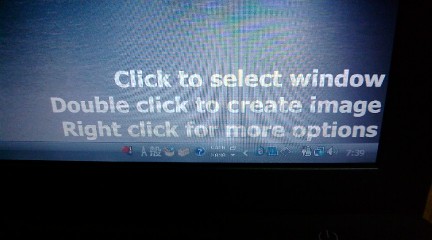
Click to select window
Double click to create image
Right click for more options
プリントスクリーンをしたいウィンドウを選択して、ダブルクリックすると自動的にそのウィンドウの画像を作成してくれます。
作られた画像は通常マイドキュメント内のWindow Clippingsフォルダに保存されます。
上記英語の3行目に書いてあるように、右クリックするとオプションが表示されるので、そこに正確な場所が書かれています。
これはもちろん変更可能です。
とくとみのVistaの場合、ドキュメントはDドライブに移動させてあったの、次のようなパスになっていました。
D:\Documents\Window Clippings
この方法でできたプリントスクリーンがこれ。

MacBookでプリントスクリーンをしたい方はぜひお試しください。
MacBook以外でも、通常のWindowsマシンでもこのソフトは動きます。
プリントスクリーンをしてペイントに貼り付けてjpgを作成するよりもはるかに簡単かも。
 |
MacでWindowsを使う本 秦市 郎 タブロイド 坂本 寛 by G-Tools |
似たテーマの記事はこちら
 MacBook黒をMac OS X 10.6 Snow Leopardにして、Boot CampでWindows 7 Home Premiumをインストールしてみた
 Mac版のPicasa(β版)がリリースされていた
 Windows Vista SP1のインストール方法
 福岡県福岡市の西戸崎で路地裏散歩 飛び出し注意看板に要注目! #地域ブログ
 【Tokyo Train Story】青空の下の多摩都市モノレール
 今週の365 DAYS OF TOKYO(5月12日~5月18日) ~ 谷中のネコ特集
- 日本の路面電車入門ガイドブック 小川裕夫編著「日本全国路面電車の旅」
 【Tokyo Train Story】立体交差(都電荒川線)
 カピバラを撮影する時にはカメラを地面すれすれに置いて見上げるようにして撮るべし! 春の伊豆旅行2014 その7
 まるで教会のような威容を誇るドイツのヴィースバーデン中央駅 『ドイツ路地裏散歩の旅』 その12 #ANAxトラベラーズ
この記事の筆者は徳富政樹(とくとみ)です。ブロガー、街歩き案内人、なんちゃってフォトグラファー。日本全国を旅しながら写真撮影をしています。マニアックな場所や美味しいもの、鉄道、井戸ポンプ、ネコが好きです。トップページ | 旅の全記録 | フォトウォーク | 登山の全記録
記事内容や写真使用に関するお問い合せ、記事広告の作成、広告掲載、取材依頼のご相談などは下記リンクからお願いします。イベント取材、旅レポート、製品レビューなどの依頼は大歓迎です。
→お問い合わせメールフォーム
詳細なプロフィールはこちらから。
→プロフィール